Domain photopatrone.de kaufen?
Wir ziehen mit dem Projekt
photopatrone.de um.
Sind Sie am Kauf der Domain
photopatrone.de interessiert?
domain@kv-gmbh.de · 0541-91531010
Domain photopatrone.de kaufen?
Wird USB-Debugging nicht erkannt?
Es gibt mehrere mögliche Gründe, warum USB-Debugging nicht erkannt wird. Es könnte sein, dass das USB-Kabel defekt ist oder nicht richtig angeschlossen ist. Es könnte auch sein, dass das Gerät nicht ordnungsgemäß mit dem Computer verbunden ist oder dass das USB-Debugging auf dem Gerät nicht aktiviert ist. Es könnte auch sein, dass der Treiber für das Gerät nicht korrekt installiert ist. **
Was ist ein USB Debugging?
Was ist ein USB Debugging? USB Debugging ist eine Funktion, die es ermöglicht, ein Android-Gerät mit einem Computer zu verbinden, um Entwicklern Zugriff auf erweiterte Debugging- und Entwicklertools zu geben. Durch das Aktivieren von USB Debugging können Entwickler Fehler im Code schneller identifizieren und beheben. Es ist auch nützlich für die Installation von benutzerdefinierten ROMs oder das Übertragen von Dateien zwischen dem Gerät und dem Computer. Allerdings sollte USB Debugging nur aktiviert werden, wenn es wirklich benötigt wird, da es potenzielle Sicherheitsrisiken birgt. **


Ähnliche Suchbegriffe für USB-Debugging
Top-Angebote
Produkte zum Begriff USB-Debugging:
-
Nachfüllset 400 ml Druckertinte + USB Chipresetter für Epson 503, 503XL DruckerpatronenNachfüllset - 4 x 100 ml Nachfülltinte + Chip-Resetter für Epson 503, 503 XL Tintenpatronen Zum Nachfüllen und Resetten der Druckerpatronen der Drucker Epson Expression Home XP-5200, XP-5205 Epson WorkForce WF-2960 DWF, WF-2965 DWF. Für die Tintenpatronen Epson 503, 503XL Black, Cyan, Magenta, Yellow (Chilischoten-Serie) Epson C13T09R64010, C13T09Q64510, C13T09R14010, C13T09R24010, C13T09R34010, C13T09R44010, C13T09Q14010, C13T09Q24010, C13T09Q34010, C13T09Q44010, C13T09Q64010. Das Set besteht aus je 100 ml Nachfülltinte schwarz, cyan, magenta, gelb 1 USB Chipresetter für Epson 604 Tintenpatronen 4 Spritzen und Kanülen 2 Latex Handschuhe DER RESETTER IST NICHT GEEIGNET FÜR SETUP PATRONEN, DIESE LASSEN SICH NICHT RESETTEN! Damit befüllen Sie Ihre Druckerpatronen einfach und kostengünstig selbst. Die in diesem Set enthaltenen kompatiblen Druckertinten stehen den Originaltinten des Drucker-Herstellers in nichts nach. Es sind Premiumtinten, die speziell auf die jeweiligen Drucker bzw. deren Druckerpatronen und somit für beste Druckergebnisse angepasst wurden. Die Lagerfähigkeit beträgt ca. 2 Jahre, Tinten sollte man kühl und dunkel lagern. Der Chipresetter setzt den Füllstand der Chips auf den Tintenpatronen auf "voll" und reaktiviert alle übrigen Funktionen, um mit einer nachgefüllten Patrone drucken zu können. WICHTIG: Wenn der Drucker einen niedrigen Tintenfüllstand einer Patrone meldet, muss man diese Patrone entnehmen und Tinte nachfüllen. Danach die Patrone resetten und wieder einsetzen. Patronen keinesfalls komplett leer drucken, sonst kann es sein, dass der Reset des Chips nicht mehr funktioniert! Firmware-Updates sind unbedingt zu deaktivieren und abzulehnen, damit die Funktion der Patronen und des Resetters langfristig gewährleistet bleibt! Der Resetter kann unbegrenzt oft verwendet werden. Zur Verwendung wird ein Micro USB Kabel oder USB Typ-C Kabel benötigt, dieses ist nicht im Lieferumfang enthalten! Dies ist kein Produkt des Druckerherstellers. Alle Hersteller- und Markennamen dienen nur zur Kenntlichmachung der Kompatibilität und sind Eigentum der jeweiligen Rechteinhaber.54,99 €*Versand: 5,95 €Sichere Weiterleitung zum Anbieter
-
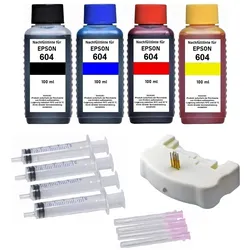
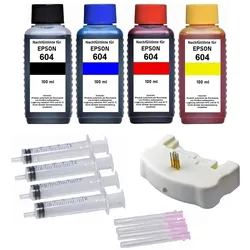
Nachfüllset 400 ml Druckertinte + USB Chipresetter für Epson 604, 604XL DruckerpatronenNachfüllset - 4 x 100 ml Nachfülltinte + Chip-Resetter für Epson 604, 604 XL Tintenpatronen. Zum Nachfüllen und Resetten der Druckerpatronen der Drucker Epson Expression Home XP-2200, XP-2205, XP-3200, XP-3205, XP-4200, XP-4205 Epson WorkForce WF-2910DWF, WF-2930DWF, WF-2935DWF, WF-2950DWF Für die Tintenpatronen Epson 604 (XL) Black, Cyan, Magenta, Yellow (Seestern-Serie) Epson C13T10H64510, C13T10G64510, C13T10H14010, C13T10H34010, C13T10H44010, C13T10H24010, C13T10G14010, C13T10G44010, C13T10G34010, C13T10G24010, C13T10H64010, C13T10G64010. Das Set besteht aus je 100 ml Nachfülltinte schwarz, cyan, magenta, gelb 1 USB Chipresetter für Epson 604 Tintenpatronen 4 Spritzen und Kanülen 2 Latex Handschuhe DER RESETTER IST NICHT GEEIGNET FÜR SETUP PATRONEN, DIESE LASSEN SICH NICHT RESETTEN! Damit befüllen Sie Ihre Druckerpatronen einfach und kostengünstig selbst. Die in diesem Set enthaltenen kompatiblen Druckertinten stehen den Originaltinten des Drucker-Herstellers in nichts nach. Es sind Premiumtinten, die speziell auf die jeweiligen Drucker bzw. deren Druckerpatronen und somit für beste Druckergebnisse angepasst wurden. Die Lagerfähigkeit beträgt ca. 2 Jahre, Tinten sollte man kühl und dunkel lagern. Der Chipresetter setzt den Füllstand der Chips auf den Tintenpatronen auf "voll" und reaktiviert alle übrigen Funktionen, um mit einer nachgefüllten Patrone drucken zu können. WICHTIG: Wenn der Drucker einen niedrigen Tintenfüllstand einer Patrone meldet, muss man diese Patrone entnehmen und Tinte nachfüllen. Danach die Patrone resetten und wieder einsetzen. Patronen keinesfalls komplett leer drucken, sonst kann es sein, dass der Reset des Chips nicht mehr funktioniert! Firmware-Updates sind unbedingt zu deaktivieren und abzulehnen, damit die Funktion der Patronen und des Resetters langfristig gewährleistet bleibt! Der Resetter kann unbegrenzt oft verwendet werden. Zur Verwendung wird ein Micro USB Kabel oder USB Typ-C Kabel benötigt, dieses ist nicht im Lieferumfang enthalten! Dies ist kein Original-Produkt des Druckerherstellers. Hersteller- und Markennamen sind Eigentum der jeweiligen Rechteinhaber und dienen nur zur Identifikation und Kenntlichmachung der Kompatibilität.54,99 €*Versand: 5,95 €Sichere Weiterleitung zum Anbieter
-
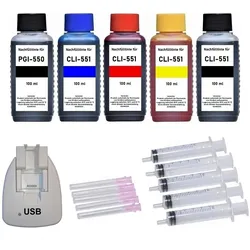
Nachfüllset 500 ml Druckertinte + USB Chipresetter für Canon Druckerpatronen PGI-550, CLI-551Nachfüllset - 5 x 100 ml Nachfülltinte + Chip-Resetter für Canon Druckerpatronen PGI-550, CLI-551 - NSIRC5505 für die Druckerpatronen der Drucker Canon Pixma IP7250, IP8750, IX6850, MG5450, MG5550, MG5650, MG5655, MG6350, MG6450, MG6650, MG7150, MG7550, MX725, MX925 500 ml Premium Nachfülltinte + Zubehör zum Befüllen und Resetten der Canon Patronen PGI-550PGBK XL black, CLI-551XL BK photo-black, CLI-551XL C cyan, CLI-551XL M magenta, CLI-551XL Y yellow PGI-550PGBK black, CLI-551BK photo-black, CLI-551C cyan, CLI-551M magenta, CLI-551Y yellow Alles in einem Set! Sie brauchen kein weiteres Zubehör. Das Set besteht aus je 100 ml Druckertinte schwarz, cyan, magenta, gelb, photo-schwarz 1 USB Chipresetter für Canon Tintenpatronen 5 Spritzen und Kanülen 2 Latex Handschuhe Damit befüllen Sie Ihre Tintenpatronen einfach und kostengünstig selbst. Die in diesem Set enthaltenen kompatiblen Druckertinten stehen den Originaltinten des Drucker-Herstellers in nichts nach. Es sind Premiumtinten, die speziell auf die jeweiligen Drucker bzw. deren Druckerpatronen und somit für beste Druckergebnisse angepasst wurden. Die Lagerfähigkeit beträgt ca. 2 Jahre, Tinten sollte man kühl und dunkel lagern. Der Chipresetter setzt den Füllstand der Chips auf den Tintenpatronen auf "voll" und reaktiviert alle übrigen Funktionen, um mit einer nachgefüllten Patrone drucken zu können.Dies ist kein Original-Produkt des Druckerherstellers. Hersteller- und Markennamen sind Eigentum der jeweiligen Rechteinhaber und dienen nur zur Identifikation und Kenntlichmachung der Kompatibilität.49,99 €*Versand: 5,95 €Sichere Weiterleitung zum Anbieter

-
Wo aktiviere ich USB Debugging?
Um USB Debugging zu aktivieren, musst du zuerst die Entwickleroptionen auf deinem Android-Gerät freischalten. Dies kannst du tun, indem du in die Einstellungen deines Geräts gehst, dort auf "Über das Telefon" oder "Telefoninfo" tippst und dann mehrmals auf die Build-Nummer klickst, bis die Entwickleroptionen freigeschaltet sind. Anschließend gehst du zurück zu den Einstellungen, wählst die Entwickleroptionen aus und aktivierst dort die Option für USB Debugging. Nun kannst du dein Gerät per USB-Kabel mit einem Computer verbinden und das USB Debugging nutzen. **
-
Wo finde ich USB Debugging?
USB Debugging ist eine Funktion auf Android-Geräten, die es ermöglicht, eine Verbindung zwischen dem Gerät und einem Computer herzustellen, um Fehlerbehebung und Entwicklungsaufgaben durchzuführen. Um USB Debugging zu aktivieren, musst du zuerst die Entwickleroptionen auf deinem Android-Gerät freischalten. Dies kannst du tun, indem du in den Einstellungen auf "Über das Telefon" oder "Telefoninfo" tippst und dann mehrmals auf die Build-Nummer klickst, bis die Entwickleroptionen freigeschaltet sind. Sobald die Entwickleroptionen verfügbar sind, kannst du dort USB Debugging aktivieren. Beachte jedoch, dass das Aktivieren von USB Debugging Sicherheitsrisiken mit sich bringen kann, da es unbefugten Zugriff auf dein Gerät ermöglichen kann. Stelle daher sicher, dass du diese Funktion nur aktivierst, wenn du sie wirklich benötigst. **
-
Wie kann ich USB Debugging deaktivieren?
Um USB-Debugging zu deaktivieren, musst du zuerst die Entwickleroptionen auf deinem Gerät aktivieren. Gehe dazu in die Einstellungen deines Smartphones, tippe auf "Über das Telefon" und dann mehrmals auf "Build-Nummer", bis die Entwickleroptionen freigeschaltet sind. Anschließend gehe zurück zu den Einstellungen, wähle "Entwickleroptionen" aus und deaktiviere dort die Option für USB-Debugging. Bestätige die Deaktivierung und schon ist USB-Debugging auf deinem Gerät ausgeschaltet. **
-
Wie kann ich USB Debugging aktivieren?
Um USB-Debugging zu aktivieren, musst du zuerst die Entwickleroptionen auf deinem Android-Gerät aktivieren. Dazu gehst du in die Einstellungen, wählst den Punkt "Über das Telefon" oder "Telefoninfo" und tippst mehrmals auf die Build-Nummer, bis du als Entwickler freigeschaltet bist. Anschließend gehst du zurück zu den Einstellungen, wählst "Entwickleroptionen" aus und aktivierst dort die Option "USB-Debugging". Danach verbindest du dein Gerät mit einem Computer und bestätigst die USB-Debugging-Anfrage auf deinem Smartphone. Nun ist USB-Debugging aktiviert und du kannst dein Gerät für Entwicklerzwecke nutzen. **
Wie aktiviere ich USB-Debugging über ADB?
Um USB-Debugging über ADB zu aktivieren, musst du zuerst die Entwickleroptionen auf deinem Android-Gerät aktivieren. Gehe dazu zu den Einstellungen, tippe auf "Über das Telefon" oder "Telefoninfo" und tippe dann sieben Mal auf "Build-Nummer". Dadurch werden die Entwickleroptionen freigeschaltet. Gehe dann zurück zu den Einstellungen, tippe auf "Entwickleroptionen" und aktiviere "USB-Debugging". **
Wo finde ich USB Debugging Samsung Galaxy s7?
Um USB-Debugging auf einem Samsung Galaxy S7 zu aktivieren, musst du zuerst die Entwickleroptionen auf dem Gerät freischalten. Gehe dazu in die Einstellungen deines Geräts und tippe auf "Über das Telefon". Dort findest du die Build-Nummer, die du mehrmals hintereinander antippen musst, bis die Entwickleroptionen freigeschaltet sind. Sobald die Entwickleroptionen verfügbar sind, gehe zurück zu den Einstellungen und wähle "Entwickleroptionen" aus. Suche nach der Option "USB-Debugging" und aktiviere sie, indem du den Schalter nach rechts schiebst. Wenn du nun dein Samsung Galaxy S7 mit einem Computer verbindest, wirst du aufgefordert, die USB-Debugging-Verbindung zu autorisieren. Bestätige dies auf deinem Gerät, um eine Verbindung zwischen dem Gerät und dem Computer herzustellen, die das Debugging ermöglicht. Wenn du Schwierigkeiten hast, die Entwickleroptionen oder die USB-Debugging-Option zu finden, kannst du auch online nach Anleitungen suchen oder den Samsung-Support kontaktieren, um weitere Unterstützung zu erhalten. **
Top-Angebote
Produkte zum Begriff USB-Debugging:
-
Nachfüllset 400 ml Druckertinte + USB Chipresetter für Epson 503, 503XL DruckerpatronenNachfüllset - 4 x 100 ml Nachfülltinte + Chip-Resetter für Epson 503, 503 XL Tintenpatronen Zum Nachfüllen und Resetten der Druckerpatronen der Drucker Epson Expression Home XP-5200, XP-5205 Epson WorkForce WF-2960 DWF, WF-2965 DWF. Für die Tintenpatronen Epson 503, 503XL Black, Cyan, Magenta, Yellow (Chilischoten-Serie) Epson C13T09R64010, C13T09Q64510, C13T09R14010, C13T09R24010, C13T09R34010, C13T09R44010, C13T09Q14010, C13T09Q24010, C13T09Q34010, C13T09Q44010, C13T09Q64010. Das Set besteht aus je 100 ml Nachfülltinte schwarz, cyan, magenta, gelb 1 USB Chipresetter für Epson 604 Tintenpatronen 4 Spritzen und Kanülen 2 Latex Handschuhe DER RESETTER IST NICHT GEEIGNET FÜR SETUP PATRONEN, DIESE LASSEN SICH NICHT RESETTEN! Damit befüllen Sie Ihre Druckerpatronen einfach und kostengünstig selbst. Die in diesem Set enthaltenen kompatiblen Druckertinten stehen den Originaltinten des Drucker-Herstellers in nichts nach. Es sind Premiumtinten, die speziell auf die jeweiligen Drucker bzw. deren Druckerpatronen und somit für beste Druckergebnisse angepasst wurden. Die Lagerfähigkeit beträgt ca. 2 Jahre, Tinten sollte man kühl und dunkel lagern. Der Chipresetter setzt den Füllstand der Chips auf den Tintenpatronen auf "voll" und reaktiviert alle übrigen Funktionen, um mit einer nachgefüllten Patrone drucken zu können. WICHTIG: Wenn der Drucker einen niedrigen Tintenfüllstand einer Patrone meldet, muss man diese Patrone entnehmen und Tinte nachfüllen. Danach die Patrone resetten und wieder einsetzen. Patronen keinesfalls komplett leer drucken, sonst kann es sein, dass der Reset des Chips nicht mehr funktioniert! Firmware-Updates sind unbedingt zu deaktivieren und abzulehnen, damit die Funktion der Patronen und des Resetters langfristig gewährleistet bleibt! Der Resetter kann unbegrenzt oft verwendet werden. Zur Verwendung wird ein Micro USB Kabel oder USB Typ-C Kabel benötigt, dieses ist nicht im Lieferumfang enthalten! Dies ist kein Produkt des Druckerherstellers. Alle Hersteller- und Markennamen dienen nur zur Kenntlichmachung der Kompatibilität und sind Eigentum der jeweiligen Rechteinhaber.54,99 €*Versand: 5,95 €Sichere Weiterleitung zum Anbieter
-
Wird USB-Debugging nicht erkannt?
Es gibt mehrere mögliche Gründe, warum USB-Debugging nicht erkannt wird. Es könnte sein, dass das USB-Kabel defekt ist oder nicht richtig angeschlossen ist. Es könnte auch sein, dass das Gerät nicht ordnungsgemäß mit dem Computer verbunden ist oder dass das USB-Debugging auf dem Gerät nicht aktiviert ist. Es könnte auch sein, dass der Treiber für das Gerät nicht korrekt installiert ist. **
-
Was ist ein USB Debugging?
Was ist ein USB Debugging? USB Debugging ist eine Funktion, die es ermöglicht, ein Android-Gerät mit einem Computer zu verbinden, um Entwicklern Zugriff auf erweiterte Debugging- und Entwicklertools zu geben. Durch das Aktivieren von USB Debugging können Entwickler Fehler im Code schneller identifizieren und beheben. Es ist auch nützlich für die Installation von benutzerdefinierten ROMs oder das Übertragen von Dateien zwischen dem Gerät und dem Computer. Allerdings sollte USB Debugging nur aktiviert werden, wenn es wirklich benötigt wird, da es potenzielle Sicherheitsrisiken birgt. **
-
Wo aktiviere ich USB Debugging?
Um USB Debugging zu aktivieren, musst du zuerst die Entwickleroptionen auf deinem Android-Gerät freischalten. Dies kannst du tun, indem du in die Einstellungen deines Geräts gehst, dort auf "Über das Telefon" oder "Telefoninfo" tippst und dann mehrmals auf die Build-Nummer klickst, bis die Entwickleroptionen freigeschaltet sind. Anschließend gehst du zurück zu den Einstellungen, wählst die Entwickleroptionen aus und aktivierst dort die Option für USB Debugging. Nun kannst du dein Gerät per USB-Kabel mit einem Computer verbinden und das USB Debugging nutzen. **
-
Wo finde ich USB Debugging?
USB Debugging ist eine Funktion auf Android-Geräten, die es ermöglicht, eine Verbindung zwischen dem Gerät und einem Computer herzustellen, um Fehlerbehebung und Entwicklungsaufgaben durchzuführen. Um USB Debugging zu aktivieren, musst du zuerst die Entwickleroptionen auf deinem Android-Gerät freischalten. Dies kannst du tun, indem du in den Einstellungen auf "Über das Telefon" oder "Telefoninfo" tippst und dann mehrmals auf die Build-Nummer klickst, bis die Entwickleroptionen freigeschaltet sind. Sobald die Entwickleroptionen verfügbar sind, kannst du dort USB Debugging aktivieren. Beachte jedoch, dass das Aktivieren von USB Debugging Sicherheitsrisiken mit sich bringen kann, da es unbefugten Zugriff auf dein Gerät ermöglichen kann. Stelle daher sicher, dass du diese Funktion nur aktivierst, wenn du sie wirklich benötigst. **
Ähnliche Suchbegriffe für USB-Debugging
-
Nachfüllset 400 ml Druckertinte + USB Chipresetter für Epson 604, 604XL DruckerpatronenNachfüllset - 4 x 100 ml Nachfülltinte + Chip-Resetter für Epson 604, 604 XL Tintenpatronen. Zum Nachfüllen und Resetten der Druckerpatronen der Drucker Epson Expression Home XP-2200, XP-2205, XP-3200, XP-3205, XP-4200, XP-4205 Epson WorkForce WF-2910DWF, WF-2930DWF, WF-2935DWF, WF-2950DWF Für die Tintenpatronen Epson 604 (XL) Black, Cyan, Magenta, Yellow (Seestern-Serie) Epson C13T10H64510, C13T10G64510, C13T10H14010, C13T10H34010, C13T10H44010, C13T10H24010, C13T10G14010, C13T10G44010, C13T10G34010, C13T10G24010, C13T10H64010, C13T10G64010. Das Set besteht aus je 100 ml Nachfülltinte schwarz, cyan, magenta, gelb 1 USB Chipresetter für Epson 604 Tintenpatronen 4 Spritzen und Kanülen 2 Latex Handschuhe DER RESETTER IST NICHT GEEIGNET FÜR SETUP PATRONEN, DIESE LASSEN SICH NICHT RESETTEN! Damit befüllen Sie Ihre Druckerpatronen einfach und kostengünstig selbst. Die in diesem Set enthaltenen kompatiblen Druckertinten stehen den Originaltinten des Drucker-Herstellers in nichts nach. Es sind Premiumtinten, die speziell auf die jeweiligen Drucker bzw. deren Druckerpatronen und somit für beste Druckergebnisse angepasst wurden. Die Lagerfähigkeit beträgt ca. 2 Jahre, Tinten sollte man kühl und dunkel lagern. Der Chipresetter setzt den Füllstand der Chips auf den Tintenpatronen auf "voll" und reaktiviert alle übrigen Funktionen, um mit einer nachgefüllten Patrone drucken zu können. WICHTIG: Wenn der Drucker einen niedrigen Tintenfüllstand einer Patrone meldet, muss man diese Patrone entnehmen und Tinte nachfüllen. Danach die Patrone resetten und wieder einsetzen. Patronen keinesfalls komplett leer drucken, sonst kann es sein, dass der Reset des Chips nicht mehr funktioniert! Firmware-Updates sind unbedingt zu deaktivieren und abzulehnen, damit die Funktion der Patronen und des Resetters langfristig gewährleistet bleibt! Der Resetter kann unbegrenzt oft verwendet werden. Zur Verwendung wird ein Micro USB Kabel oder USB Typ-C Kabel benötigt, dieses ist nicht im Lieferumfang enthalten! Dies ist kein Original-Produkt des Druckerherstellers. Hersteller- und Markennamen sind Eigentum der jeweiligen Rechteinhaber und dienen nur zur Identifikation und Kenntlichmachung der Kompatibilität.54,99 €*Versand: 5,95 €Sichere Weiterleitung zum Anbieter
-
Nachfüllset 500 ml Druckertinte + USB Chipresetter für Canon Druckerpatronen PGI-550, CLI-551Nachfüllset - 5 x 100 ml Nachfülltinte + Chip-Resetter für Canon Druckerpatronen PGI-550, CLI-551 - NSIRC5505 für die Druckerpatronen der Drucker Canon Pixma IP7250, IP8750, IX6850, MG5450, MG5550, MG5650, MG5655, MG6350, MG6450, MG6650, MG7150, MG7550, MX725, MX925 500 ml Premium Nachfülltinte + Zubehör zum Befüllen und Resetten der Canon Patronen PGI-550PGBK XL black, CLI-551XL BK photo-black, CLI-551XL C cyan, CLI-551XL M magenta, CLI-551XL Y yellow PGI-550PGBK black, CLI-551BK photo-black, CLI-551C cyan, CLI-551M magenta, CLI-551Y yellow Alles in einem Set! Sie brauchen kein weiteres Zubehör. Das Set besteht aus je 100 ml Druckertinte schwarz, cyan, magenta, gelb, photo-schwarz 1 USB Chipresetter für Canon Tintenpatronen 5 Spritzen und Kanülen 2 Latex Handschuhe Damit befüllen Sie Ihre Tintenpatronen einfach und kostengünstig selbst. Die in diesem Set enthaltenen kompatiblen Druckertinten stehen den Originaltinten des Drucker-Herstellers in nichts nach. Es sind Premiumtinten, die speziell auf die jeweiligen Drucker bzw. deren Druckerpatronen und somit für beste Druckergebnisse angepasst wurden. Die Lagerfähigkeit beträgt ca. 2 Jahre, Tinten sollte man kühl und dunkel lagern. Der Chipresetter setzt den Füllstand der Chips auf den Tintenpatronen auf "voll" und reaktiviert alle übrigen Funktionen, um mit einer nachgefüllten Patrone drucken zu können.Dies ist kein Original-Produkt des Druckerherstellers. Hersteller- und Markennamen sind Eigentum der jeweiligen Rechteinhaber und dienen nur zur Identifikation und Kenntlichmachung der Kompatibilität.49,99 €*Versand: 5,95 €Sichere Weiterleitung zum Anbieter
-
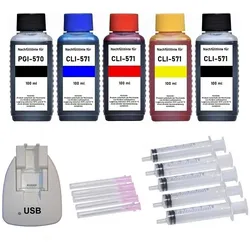
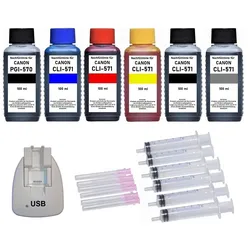
Nachfüllset 500 ml Druckertinte + USB Chipresetter für Canon Druckerpatronen PGI-570, CLI-571Nachfüllset - 5 x 100 ml Nachfülltinte + Chip-Resetter für Canon Druckerpatronen PGI-570, CLI-571 Für die Druckerpatronen der Drucker Canon Pixma MG5750, MG5751, MG5752, MG5753, MG6850, MG6851, MG6852, MG6853, MG7750, MG7751, MG7752, MG7753 Canon Pixma TS5050, TS5051, TS5053, TS5055, TS6050, TS6051, TS6052, TS8050, TS8051, TS8052, TS8053, TS9050, TS9055. 500 ml Premium Nachfülltinten + Zubehör zum Befüllen und Resetten der Canon Patronen PGI-570PGBK XL black, CLI-571XL BK photo-black, CLI-571XL C cyan, CLI-571XL M magenta, CLI-571XL Y yellow PGI-570PGBK black, CLI-571BK photo-black, CLI-571C cyan, CLI-571M magenta, CLI-571Y yellow Alles in einem Set! Sie brauchen kein weiteres Zubehör. Das Set besteht aus je 100 ml Druckertinte schwarz, cyan, magenta, gelb, photo-schwarz 1 USB Chipresetter für Canon Tintenpatronen 5 Spritzen und Kanülen 2 Latex Handschuhe Damit befüllen Sie Ihre Tintenpatronen einfach und kostengünstig selbst. Die in diesem Set enthaltenen kompatiblen Druckertinten stehen den Originaltinten des Drucker-Herstellers in nichts nach. Es sind Premiumtinten, die speziell auf die jeweiligen Drucker bzw. deren Druckerpatronen und somit für beste Druckergebnisse angepasst wurden. Die Lagerfähigkeit beträgt ca. 2 Jahre, Tinten sollte man kühl und dunkel lagern. Der Chipresetter setzt den Füllstand der Chips auf den Tintenpatronen auf "voll" und reaktiviert alle übrigen Funktionen, um mit einer nachgefüllten Patrone drucken zu können. Dieses Set aus kompatiblen Nachfülltinten hilft nicht nur die Umwelt zu schonen sondern spart dabei noch eine Menge Geld. Bei gleicher Tintenmenge in Originalpatronen liegt die Ersparnis bei mehreren hundert Euro!Dies ist kein Original-Produkt des Druckerherstellers. Hersteller- und Markennamen sind Eigentum der jeweiligen Rechteinhaber und dienen nur zur Identifikation und Kenntlichmachung der Kompatibilität.49,99 €*Versand: 5,95 €Sichere Weiterleitung zum Anbieter
-
Nachfüllset 600 ml Druckertinte + USB Chipresetter für Canon Druckerpatronen PGI-570, CLI-571Nachfüllset - 6 x 100 ml Nachfülltinte + Chip-Resetter für Canon Druckerpatronen PGI-570 und CLI-571 für die Druckerpatronen der Drucker Canon Pixma MG7750, MG7751, MG7752, MG7753 Canon Pixma TS8050, TS8051, TS8052, TS8053, TS9050, TS9055. 600 ml Premium Nachfülltinten + Zubehör zum Befüllen und Resetten der Canon Patronen PGI-570PGBK XL black, CLI-571XL BK photo-black, CLI-571XL C cyan, CLI-571XL M magenta, CLI-571XL Y yellow, CLI-571XL GY gray PGI-570PGBK black, CLI-571BK photo-black, CLI-571C cyan, CLI-571M magenta, CLI-571Y yellow, CLI-571GY gray Alles in einem Set! Sie brauchen kein weiteres Zubehör. Das Set besteht aus je 100 ml Druckertinte schwarz, cyan, magenta, gelb, photo-schwarz und grau 1 USB Chipresetter für Canon Tintenpatronen 5 Spritzen und Kanülen 2 Latex Handschuhe Damit befüllen Sie Ihre Tintenpatronen einfach und kostengünstig selbst. Die in diesem Set enthaltenen kompatiblen Druckertinten stehen den Originaltinten des Drucker-Herstellers in nichts nach. Es sind Premiumtinten, die speziell auf die jeweiligen Drucker bzw. deren Druckerpatronen und somit für beste Druckergebnisse angepasst wurden. Die Lagerfähigkeit beträgt ca. 2 Jahre, Tinten sollte man kühl und dunkel lagern. Der Chipresetter setzt den Füllstand der Chips auf den Tintenpatronen auf "voll" und reaktiviert alle übrigen Funktionen, um mit einer nachgefüllten Patrone drucken zu können. Dieses Set aus kompatiblen Nachfülltinten hilft nicht nur die Umwelt zu schonen sondern spart dabei noch eine Menge Geld. Bei gleicher Tintenmenge in Originalpatronen liegt die Ersparnis bei mehreren hundert Euro!Dies ist kein Original-Produkt des Druckerherstellers. Hersteller- und Markennamen sind Eigentum der jeweiligen Rechteinhaber und dienen nur zur Identifikation und Kenntlichmachung der Kompatibilität.54,99 €*Versand: 5,95 €Sichere Weiterleitung zum Anbieter
-
Wie kann ich USB Debugging deaktivieren?
Um USB-Debugging zu deaktivieren, musst du zuerst die Entwickleroptionen auf deinem Gerät aktivieren. Gehe dazu in die Einstellungen deines Smartphones, tippe auf "Über das Telefon" und dann mehrmals auf "Build-Nummer", bis die Entwickleroptionen freigeschaltet sind. Anschließend gehe zurück zu den Einstellungen, wähle "Entwickleroptionen" aus und deaktiviere dort die Option für USB-Debugging. Bestätige die Deaktivierung und schon ist USB-Debugging auf deinem Gerät ausgeschaltet. **
-
Wie kann ich USB Debugging aktivieren?
Um USB-Debugging zu aktivieren, musst du zuerst die Entwickleroptionen auf deinem Android-Gerät aktivieren. Dazu gehst du in die Einstellungen, wählst den Punkt "Über das Telefon" oder "Telefoninfo" und tippst mehrmals auf die Build-Nummer, bis du als Entwickler freigeschaltet bist. Anschließend gehst du zurück zu den Einstellungen, wählst "Entwickleroptionen" aus und aktivierst dort die Option "USB-Debugging". Danach verbindest du dein Gerät mit einem Computer und bestätigst die USB-Debugging-Anfrage auf deinem Smartphone. Nun ist USB-Debugging aktiviert und du kannst dein Gerät für Entwicklerzwecke nutzen. **
-
Wie aktiviere ich USB-Debugging über ADB?
Um USB-Debugging über ADB zu aktivieren, musst du zuerst die Entwickleroptionen auf deinem Android-Gerät aktivieren. Gehe dazu zu den Einstellungen, tippe auf "Über das Telefon" oder "Telefoninfo" und tippe dann sieben Mal auf "Build-Nummer". Dadurch werden die Entwickleroptionen freigeschaltet. Gehe dann zurück zu den Einstellungen, tippe auf "Entwickleroptionen" und aktiviere "USB-Debugging". **
-
Wo finde ich USB Debugging Samsung Galaxy s7?
Um USB-Debugging auf einem Samsung Galaxy S7 zu aktivieren, musst du zuerst die Entwickleroptionen auf dem Gerät freischalten. Gehe dazu in die Einstellungen deines Geräts und tippe auf "Über das Telefon". Dort findest du die Build-Nummer, die du mehrmals hintereinander antippen musst, bis die Entwickleroptionen freigeschaltet sind. Sobald die Entwickleroptionen verfügbar sind, gehe zurück zu den Einstellungen und wähle "Entwickleroptionen" aus. Suche nach der Option "USB-Debugging" und aktiviere sie, indem du den Schalter nach rechts schiebst. Wenn du nun dein Samsung Galaxy S7 mit einem Computer verbindest, wirst du aufgefordert, die USB-Debugging-Verbindung zu autorisieren. Bestätige dies auf deinem Gerät, um eine Verbindung zwischen dem Gerät und dem Computer herzustellen, die das Debugging ermöglicht. Wenn du Schwierigkeiten hast, die Entwickleroptionen oder die USB-Debugging-Option zu finden, kannst du auch online nach Anleitungen suchen oder den Samsung-Support kontaktieren, um weitere Unterstützung zu erhalten. **
* Alle Preise verstehen sich inklusive der gesetzlichen Mehrwertsteuer und ggf. zuzüglich Versandkosten. Die Angebotsinformationen basieren auf den Angaben des jeweiligen Shops und werden über automatisierte Prozesse aktualisiert. Eine Aktualisierung in Echtzeit findet nicht statt, so dass es im Einzelfall zu Abweichungen kommen kann. ** Hinweis: Teile dieses Inhalts wurden von KI erstellt.