Domain photopatrone.de kaufen?
Wir ziehen mit dem Projekt
photopatrone.de um.
Sind Sie am Kauf der Domain
photopatrone.de interessiert?
domain@kv-gmbh.de · 0541-91531010
Domain photopatrone.de kaufen?
Was ist ein Tabulator?
Ein Tabulator ist ein Steuerzeichen, das in Textverarbeitungsprogrammen verwendet wird, um den Text horizontal zu verschieben. Wenn der Tabulator gesetzt wird, springt der Cursor an eine vordefinierte Position im Text. Dies wird oft verwendet, um Tabellen oder Einrückungen zu erstellen. **
Wie setze ich einen Tabulator?
Um einen Tabulator in einem Textdokument zu setzen, musst du zuerst die Tabulatormarke an die gewünschte Stelle platzieren. Dies kann durch Drücken der Tabulatortaste auf deiner Tastatur erfolgen. Alternativ kannst du auch die Tabulatorfunktion in deiner Textverarbeitungssoftware verwenden. Anschließend kannst du die Tabulatorposition anpassen, indem du die Tabulatorstopp-Punkte festlegst. Diese können beispielsweise für linksbündige, rechtsbündige oder zentrierte Ausrichtung verwendet werden. Vergiss nicht, die Tabulatorzeichen in deinem Dokument sichtbar zu machen, um die Positionen der Tabulatoren zu überprüfen und bei Bedarf anzupassen. **


Ähnliche Suchbegriffe für Tabulator
Top-Angebote
Produkte zum Begriff Tabulator:
-
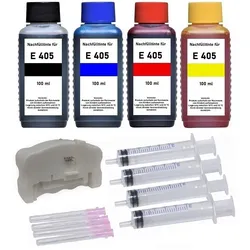
Nachfüllset 400 ml Druckertinte + Chipresetter für Epson 405, 405XL DruckerpatronenNachfüllset - 4 x 100 ml Nachfülltinte + USB-Chipresetter für Epson Tintenpatronen 405, 405 XL - NSIRE405 Zum Nachfüllen und Resetten der Druckerpatronen der Drucker Epson WorkForce WF-7310DTW, WF-7830DTWF, WF-7835DTWF, WF-7840DTWF Epson WorkForce Pro WF-3820DWF, WF-3825DWF, WF-4820DWF, WF-4825DWF, WF-4830DTWF. Für die Druckerpatronen Epson 405, 405XL black, cyan, magenta, yellow (Koffer-Serie) Epson 405XXL black Das Set besteht aus je 100 ml Nachfülltinte schwarz, cyan, magenta, gelb 1 Chipresetter für Epson 405 Tintenpatronen 4 Spritzen und Kanülen 2 Latex Handschuhe DER RESETTER IST NICHT GEEIGNET FÜR SETUP PATRONEN, DIESE LASSEN SICH NICHT RESETTEN! Damit befüllen Sie Ihre Druckerpatronen einfach und kostengünstig selbst. Die in diesem Set enthaltenen kompatiblen Druckertinten stehen den Originaltinten des Drucker-Herstellers in nichts nach. Es sind Premiumtinten, die speziell auf die jeweiligen Drucker bzw. deren Druckerpatronen und somit für beste Druckergebnisse angepasst wurden. Die Lagerfähigkeit beträgt ca. 2 Jahre, Tinten sollte man kühl und dunkel lagern. Der Chipresetter setzt den Füllstand der Chips auf den Tintenpatronen auf "voll" und reaktiviert alle übrigen Funktionen, um mit einer nachgefüllten Patrone drucken zu können. Der Resetter kann unbegrenzt oft verwendet werden. Zur Verwendung wird ein Micro USB Kabel oder USB Typ-C Kabel benötigt, dieses ist nicht im Lieferumfang enthalten! Dies ist kein Produkt des Druckerherstellers. Alle Hersteller- und Markennamen dienen nur zur Kenntlichmachung der Kompatibilität und sind Eigentum der jeweiligen Rechteinhaber.39,99 €*Versand: 5,95 €Sichere Weiterleitung zum Anbieter
-
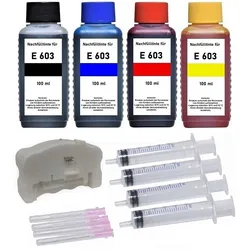
Nachfüllset 400 ml Druckertinte + Chipresetter für Epson 603, 603XL DruckerpatronenNachfüllset - 4 x 100 ml Nachfülltinte + USB Chip-Resetter für Epson 603, 603XL Tintenpatronen Zum Nachfüllen und Resetten der Druckerpatronen der Drucker Epson Expression Home XP-2100, XP-2105, XP-2150, XP-2155, XP-3100, XP-3105, XP-3150, XP-3155, XP-4100, XP-4105, XP-4150, XP-4155 Epson WorkForce WF-2810DWF, WF-2820DWF, WF-2830DWF, WF-2835DWF, WF-2840DWF, WF-2845DWF, WF-2850DWF, WF-2870DWF Für die Tintenpatronen Epson 603, 603XL Black, Cyan, Magenta, Yellow (Seestern-Serie) Epson C13T03U14010, C13T03A14010 / C13T03U24010, C13T03A24010 / C13T03U34010, C13T03A34010 / C13T03U44010, C13T03A44010 / C13T03U64010, C13T03A64010 Das Set besteht aus je 100 ml Nachfülltinte schwarz, cyan, magenta, gelb 1 Chipresetter für Epson 603 Tintenpatronen 4 Spritzen und Kanülen 2 Latex Handschuhe DER RESETTER IST NICHT GEEIGNET FÜR SETUP PATRONEN, DIESE LASSEN SICH NICHT RESETTEN! Damit befüllen Sie Ihre Druckerpatronen einfach und kostengünstig selbst. Die in diesem Set enthaltenen kompatiblen Druckertinten stehen den Originaltinten des Drucker-Herstellers in nichts nach. Es sind Premiumtinten, die speziell auf die jeweiligen Drucker bzw. deren Druckerpatronen und somit für beste Druckergebnisse angepasst wurden. Die Lagerfähigkeit beträgt ca. 2 Jahre, Tinten sollte man kühl und dunkel lagern. Der Chipresetter setzt den Füllstand der Chips auf den Tintenpatronen auf "voll" und reaktiviert alle übrigen Funktionen, um mit einer nachgefüllten Patrone drucken zu können. Der Resetter kann unbegrenzt oft verwendet werden. Zur Verwendung wird ein Micro USB Kabel oder USB Typ-C Kabel benötigt, dieses ist nicht im Lieferumfang enthalten! Dies ist kein Produkt des Druckerherstellers. Alle Hersteller- und Markennamen dienen nur zur Kenntlichmachung der Kompatibilität und sind Eigentum der jeweiligen Rechteinhaber.39,99 €*Versand: 5,95 €Sichere Weiterleitung zum Anbieter
-
Nachfüllset 400 ml Druckertinte + Chipresetter für Epson 502, 502XL DruckerpatronenNachfüllset - 4 x 100 ml Nachfülltinte + USB Chip-Resetter für Epson 502, 502XL Tintenpatronen Zum Nachfüllen und Resetten der Druckerpatronen der Drucker Epson Expression Home XP-5100, XP-5105, XP-5115, XP-5150, XP-5155 Epson WorkForce WF-2800, WF-2860DWF, WF-2865DWF, WF-2880DWF Für die Druckerpatronen Epson 502 (XL) black, cyan, magenta, yellow (Fernglas-Serie) Epson C13T02V14010, C13T02W14010 / C13T02V24010, C13T02W24010 / C13T02V34010, C13T02W34010 / C13T02V44010, C13T02W44010 Das Set besteht aus je 100 ml Nachfülltinte schwarz, cyan, magenta, gelb 1 Chipresetter für Epson 502 Tintenpatronen 4 Spritzen und Kanülen 2 Latex Handschuhe DER RESETTER IST NICHT GEEIGNET FÜR SETUP PATRONEN, DIESE LASSEN SICH NICHT RESETTEN! Damit befüllen Sie Ihre Druckerpatronen einfach und kostengünstig selbst. Die in diesem Set enthaltenen kompatiblen Druckertinten stehen den Originaltinten des Drucker-Herstellers in nichts nach. Es sind Premiumtinten, die speziell auf die jeweiligen Drucker bzw. deren Druckerpatronen und somit für beste Druckergebnisse angepasst wurden. Die Lagerfähigkeit beträgt ca. 2 Jahre, Tinten sollte man kühl und dunkel lagern. Der Chipresetter setzt den Füllstand der Chips auf den Tintenpatronen auf "voll" und reaktiviert alle übrigen Funktionen, um mit einer nachgefüllten Patrone drucken zu können. Der Resetter kann unbegrenzt oft verwendet werden. Zur Verwendung wird ein Micro USB Kabel oder USB Typ-C Kabel benötigt, dieses ist nicht im Lieferumfang enthalten! Dies ist kein Produkt des Druckerherstellers. Alle Hersteller- und Markennamen dienen nur zur Kenntlichmachung der Kompatibilität und sind Eigentum der jeweiligen Rechteinhaber.39,99 €*Versand: 5,95 €Sichere Weiterleitung zum Anbieter
-
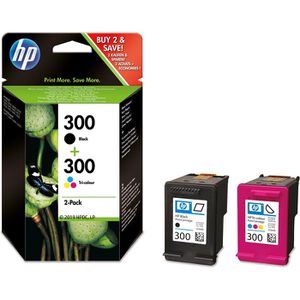
HP 300 schwarz + color Original Druckerpatronen CN637EE Tintenpatronenschwarz 200 Seiten color 165 Seiten Passende Geräte: DeskJet D1660,F2420,F2480,F2492,D2560,D2660,F4210,F4224,F4272,F4280,F4580 DeskJet D5560 Envy 100-Serie,110-Serie,114-Serie,120-Serie OfficeJet 4500-Serie,J4524,J4535,J4580,J4624,J4660,J4680 PhotoSmart C4680,C4780 Kapazität: 365 Seiten49,88 €*Versand: 0,00 €Sichere Weiterleitung zum Anbieter

-
Wie setzt man einen Tabulator?
Um einen Tabulator zu setzen, musst du zuerst den Textcursor an die Stelle setzen, an der du den Tabulator haben möchtest. Anschließend drückst du die Tabulatortaste auf deiner Tastatur. Alternativ kannst du auch die Tabulatorfunktion in deinem Textverarbeitungsprogramm verwenden, um benutzerdefinierte Tabulatoren zu setzen. Du kannst auch die Tabulatorposition manuell festlegen, indem du die Tabulatorleiste am oberen Rand des Textverarbeitungsprogramms verwendest. Vergiss nicht, die Tabulatorart (linksbündig, rechtsbündig, zentriert usw.) entsprechend deinen Anforderungen einzustellen. **
-
Was ist ein Tabulator in Word?
Ein Tabulator in Word ist ein Formatierungswerkzeug, das verwendet wird, um Text oder Zahlen in einer Linie auszurichten. Es ermöglicht es dem Benutzer, den Abstand zwischen Text und Zahlen präzise zu steuern, indem es verschiedene Arten von Tabulatoren wie linksbündig, rechtsbündig, zentriert oder dezimal anbietet. Tabulatoren sind nützlich, um Listen, Tabellen oder Spalten in einem Dokument ordentlich und übersichtlich zu gestalten. Durch die Verwendung von Tabulatoren können Benutzer auch sicherstellen, dass der Text konsistent und professionell formatiert ist. In Word können Tabulatoren einfach über die Registerkarte "Start" und das Dialogfeld "Absatz" eingestellt werden. **
-
Wie kann ich einen Tabulator setzen?
Um einen Tabulator zu setzen, musst du in der Regel die Tabulatortaste auf deiner Tastatur verwenden. Diese befindet sich normalerweise links oben neben der Q-Taste. Wenn du in einem Textverarbeitungsprogramm wie Microsoft Word arbeitest, kannst du auch die Tabulatormarken verwenden, um den Tabulator an einer bestimmten Stelle zu platzieren. Alternativ kannst du auch die Tabulatorfunktion in der Symbolleiste des Programms verwenden, um benutzerdefinierte Tabulatoren zu setzen. Es ist wichtig zu beachten, dass Tabulatoren dazu dienen, Text oder Zahlen in einer Tabelle oder Liste auszurichten und zu strukturieren. **
-
Was ist ein Tabulator in Word?
Ein Tabulator in Word ist eine Funktion, die verwendet wird, um den Text oder Zahlen in einer Linie zu positionieren. Man kann verschiedene Arten von Tabulatoren wie linksbündig, rechtsbündig, zentriert oder dezimal setzen. Tabulatoren helfen dabei, den Text oder Zahlen übersichtlich und ordentlich anzuordnen. Man kann Tabulatoren manuell setzen oder automatisch verwenden, um bestimmte Ausrichtungen im Dokument zu erreichen. **

Wie arbeite ich mit dem Tabulator?
Wie arbeite ich mit dem Tabulator? Der Tabulator wird verwendet, um Text oder Zahlen in einer bestimmten Ausrichtung auf einer Seite anzuordnen. Du kannst den Tabulator in den meisten Textverarbeitungsprogrammen finden, indem du auf das Lineal klickst oder die Tabulator-Taste auf deiner Tastatur verwendest. Um den Tabulator zu setzen, klicke einfach auf die Stelle im Lineal, an der du den Tabulator haben möchtest. Du kannst zwischen verschiedenen Tabulatorarten wählen, z.B. linksbündig, rechtsbündig, zentriert oder dezimal. Um den Tabulator zu entfernen, ziehe ihn einfach aus dem Lineal heraus. Mit dem Tabulator kannst du deine Texte professionell und übersichtlich gestalten. **
Wie funktioniert ein zeilenübergreifender Tabulator in InDesign?
Ein zeilenübergreifender Tabulator in InDesign ermöglicht es, Text über mehrere Zeilen hinweg zu formatieren. Man kann den Tabulator an einer Stelle im Text platzieren und dann den Text in den folgenden Zeilen so formatieren, dass er ab dem Tabulator ausgerichtet wird. Dies ist nützlich, um beispielsweise Spalten oder Listen zu erstellen. **
Top-Angebote
Produkte zum Begriff Tabulator:
-
Nachfüllset 500 ml Druckertinte + Chipresetter für Epson 202, 202XL DruckerpatronenNachfüllset - 5 x 100 ml Nachfülltinte + USB-Chipresetter für Epson 202, 202XL Tintenpatronen Zum Nachfüllen und Resetten der Druckerpatronen der Drucker Epson Expression Premium XP-6000, XP-6005, XP-6100, XP-6105. Für die Druckerpatronen Epson 202, 202XL black, cyan, magenta, yellow, photo-black (Kiwi-Serie) Das Set besteht aus je 100 ml Nachfülltinte schwarz, cyan, magenta, gelb, photo-schwarz 1 Chipresetter für Epson 202 Tintenpatronen 5 Spritzen und Kanülen 2 Latex Handschuhe DER RESETTER IST NICHT GEEIGNET FÜR SETUP PATRONEN, DIESE LASSEN SICH NICHT RESETTEN! Damit befüllen Sie Ihre Druckerpatronen einfach und kostengünstig selbst. Die in diesem Set enthaltenen kompatiblen Druckertinten stehen den Originaltinten des Drucker-Herstellers in nichts nach. Es sind Premiumtinten, die speziell auf die jeweiligen Drucker bzw. deren Druckerpatronen und somit für beste Druckergebnisse angepasst wurden. Die Lagerfähigkeit beträgt ca. 2 Jahre, Tinten sollte man kühl und dunkel lagern. Der Chipresetter setzt den Füllstand der Chips auf den Tintenpatronen auf "voll" und reaktiviert alle übrigen Funktionen, um mit einer nachgefüllten Patrone drucken zu können. Der Resetter kann unbegrenzt oft verwendet werden. Zur Verwendung wird ein Micro USB Kabel oder USB Typ-C Kabel benötigt, dieses ist nicht im Lieferumfang enthalten! Dies ist kein Produkt des Druckerherstellers. Alle Hersteller- und Markennamen dienen nur zur Kenntlichmachung der Kompatibilität und sind Eigentum der jeweiligen Rechteinhaber.49,99 €*Versand: 5,95 €Sichere Weiterleitung zum Anbieter
-
Nachfüllset 600 ml Druckertinte + Chipresetter für Epson 378, 378XL DruckerpatronenNachfüllset - 6 x 100 ml Nachfülltinte + USB-Chipresetter für Epson 378, 378 XL Tintenpatronen Zum Nachfüllen und Resetten der Druckerpatronen der Drucker Epson Expression Photo XP-8000, XP-8005, XP-8500, XP-8505, XP-8600, XP-8605, XP-8700. Für die Druckerpatronen Epson 378, 378XL black, cyan, magenta, yellow, light-cyan, light-magenta (Eichhörnchen-Serie) Das Set besteht aus je 100 ml Nachfülltinte schwarz, cyan, magenta, gelb, light-cyan, light-magenta 1 Chipresetter für Epson 378 Tintenpatronen 6 Spritzen und Kanülen 2 Latex Handschuhe DER RESETTER IST NICHT GEEIGNET FÜR SETUP PATRONEN, DIESE LASSEN SICH NICHT RESETTEN! Damit befüllen Sie Ihre Druckerpatronen einfach und kostengünstig selbst. Die in diesem Set enthaltenen kompatiblen Druckertinten stehen den Originaltinten des Drucker-Herstellers in nichts nach. Es sind Premiumtinten, die speziell auf die jeweiligen Drucker bzw. deren Druckerpatronen und somit für beste Druckergebnisse angepasst wurden. Die Lagerfähigkeit beträgt ca. 2 Jahre, Tinten sollte man kühl und dunkel lagern. Der Chipresetter setzt den Füllstand der Chips auf den Tintenpatronen auf "voll" und reaktiviert alle übrigen Funktionen, um mit einer nachgefüllten Patrone drucken zu können. Der Resetter kann unbegrenzt oft verwendet werden. Zur Verwendung wird ein Micro USB Kabel oder USB Typ-C Kabel benötigt, dieses ist nicht im Lieferumfang enthalten! Dies ist kein Produkt des Druckerherstellers. Alle Hersteller- und Markennamen dienen nur zur Kenntlichmachung der Kompatibilität und sind Eigentum der jeweiligen Rechteinhaber.49,99 €*Versand: 5,95 €Sichere Weiterleitung zum Anbieter
-
Nachfüllset 400 ml Druckertinte + Chipresetter für Epson 405, 405XL DruckerpatronenNachfüllset - 4 x 100 ml Nachfülltinte + USB-Chipresetter für Epson Tintenpatronen 405, 405 XL - NSIRE405 Zum Nachfüllen und Resetten der Druckerpatronen der Drucker Epson WorkForce WF-7310DTW, WF-7830DTWF, WF-7835DTWF, WF-7840DTWF Epson WorkForce Pro WF-3820DWF, WF-3825DWF, WF-4820DWF, WF-4825DWF, WF-4830DTWF. Für die Druckerpatronen Epson 405, 405XL black, cyan, magenta, yellow (Koffer-Serie) Epson 405XXL black Das Set besteht aus je 100 ml Nachfülltinte schwarz, cyan, magenta, gelb 1 Chipresetter für Epson 405 Tintenpatronen 4 Spritzen und Kanülen 2 Latex Handschuhe DER RESETTER IST NICHT GEEIGNET FÜR SETUP PATRONEN, DIESE LASSEN SICH NICHT RESETTEN! Damit befüllen Sie Ihre Druckerpatronen einfach und kostengünstig selbst. Die in diesem Set enthaltenen kompatiblen Druckertinten stehen den Originaltinten des Drucker-Herstellers in nichts nach. Es sind Premiumtinten, die speziell auf die jeweiligen Drucker bzw. deren Druckerpatronen und somit für beste Druckergebnisse angepasst wurden. Die Lagerfähigkeit beträgt ca. 2 Jahre, Tinten sollte man kühl und dunkel lagern. Der Chipresetter setzt den Füllstand der Chips auf den Tintenpatronen auf "voll" und reaktiviert alle übrigen Funktionen, um mit einer nachgefüllten Patrone drucken zu können. Der Resetter kann unbegrenzt oft verwendet werden. Zur Verwendung wird ein Micro USB Kabel oder USB Typ-C Kabel benötigt, dieses ist nicht im Lieferumfang enthalten! Dies ist kein Produkt des Druckerherstellers. Alle Hersteller- und Markennamen dienen nur zur Kenntlichmachung der Kompatibilität und sind Eigentum der jeweiligen Rechteinhaber.39,99 €*Versand: 5,95 €Sichere Weiterleitung zum Anbieter
-
Nachfüllset 400 ml Druckertinte + Chipresetter für Epson 603, 603XL DruckerpatronenNachfüllset - 4 x 100 ml Nachfülltinte + USB Chip-Resetter für Epson 603, 603XL Tintenpatronen Zum Nachfüllen und Resetten der Druckerpatronen der Drucker Epson Expression Home XP-2100, XP-2105, XP-2150, XP-2155, XP-3100, XP-3105, XP-3150, XP-3155, XP-4100, XP-4105, XP-4150, XP-4155 Epson WorkForce WF-2810DWF, WF-2820DWF, WF-2830DWF, WF-2835DWF, WF-2840DWF, WF-2845DWF, WF-2850DWF, WF-2870DWF Für die Tintenpatronen Epson 603, 603XL Black, Cyan, Magenta, Yellow (Seestern-Serie) Epson C13T03U14010, C13T03A14010 / C13T03U24010, C13T03A24010 / C13T03U34010, C13T03A34010 / C13T03U44010, C13T03A44010 / C13T03U64010, C13T03A64010 Das Set besteht aus je 100 ml Nachfülltinte schwarz, cyan, magenta, gelb 1 Chipresetter für Epson 603 Tintenpatronen 4 Spritzen und Kanülen 2 Latex Handschuhe DER RESETTER IST NICHT GEEIGNET FÜR SETUP PATRONEN, DIESE LASSEN SICH NICHT RESETTEN! Damit befüllen Sie Ihre Druckerpatronen einfach und kostengünstig selbst. Die in diesem Set enthaltenen kompatiblen Druckertinten stehen den Originaltinten des Drucker-Herstellers in nichts nach. Es sind Premiumtinten, die speziell auf die jeweiligen Drucker bzw. deren Druckerpatronen und somit für beste Druckergebnisse angepasst wurden. Die Lagerfähigkeit beträgt ca. 2 Jahre, Tinten sollte man kühl und dunkel lagern. Der Chipresetter setzt den Füllstand der Chips auf den Tintenpatronen auf "voll" und reaktiviert alle übrigen Funktionen, um mit einer nachgefüllten Patrone drucken zu können. Der Resetter kann unbegrenzt oft verwendet werden. Zur Verwendung wird ein Micro USB Kabel oder USB Typ-C Kabel benötigt, dieses ist nicht im Lieferumfang enthalten! Dies ist kein Produkt des Druckerherstellers. Alle Hersteller- und Markennamen dienen nur zur Kenntlichmachung der Kompatibilität und sind Eigentum der jeweiligen Rechteinhaber.39,99 €*Versand: 5,95 €Sichere Weiterleitung zum Anbieter
-
Was ist ein Tabulator?
Ein Tabulator ist ein Steuerzeichen, das in Textverarbeitungsprogrammen verwendet wird, um den Text horizontal zu verschieben. Wenn der Tabulator gesetzt wird, springt der Cursor an eine vordefinierte Position im Text. Dies wird oft verwendet, um Tabellen oder Einrückungen zu erstellen. **
-
Wie setze ich einen Tabulator?
Um einen Tabulator in einem Textdokument zu setzen, musst du zuerst die Tabulatormarke an die gewünschte Stelle platzieren. Dies kann durch Drücken der Tabulatortaste auf deiner Tastatur erfolgen. Alternativ kannst du auch die Tabulatorfunktion in deiner Textverarbeitungssoftware verwenden. Anschließend kannst du die Tabulatorposition anpassen, indem du die Tabulatorstopp-Punkte festlegst. Diese können beispielsweise für linksbündige, rechtsbündige oder zentrierte Ausrichtung verwendet werden. Vergiss nicht, die Tabulatorzeichen in deinem Dokument sichtbar zu machen, um die Positionen der Tabulatoren zu überprüfen und bei Bedarf anzupassen. **
-
Wie setzt man einen Tabulator?
Um einen Tabulator zu setzen, musst du zuerst den Textcursor an die Stelle setzen, an der du den Tabulator haben möchtest. Anschließend drückst du die Tabulatortaste auf deiner Tastatur. Alternativ kannst du auch die Tabulatorfunktion in deinem Textverarbeitungsprogramm verwenden, um benutzerdefinierte Tabulatoren zu setzen. Du kannst auch die Tabulatorposition manuell festlegen, indem du die Tabulatorleiste am oberen Rand des Textverarbeitungsprogramms verwendest. Vergiss nicht, die Tabulatorart (linksbündig, rechtsbündig, zentriert usw.) entsprechend deinen Anforderungen einzustellen. **
-
Was ist ein Tabulator in Word?
Ein Tabulator in Word ist ein Formatierungswerkzeug, das verwendet wird, um Text oder Zahlen in einer Linie auszurichten. Es ermöglicht es dem Benutzer, den Abstand zwischen Text und Zahlen präzise zu steuern, indem es verschiedene Arten von Tabulatoren wie linksbündig, rechtsbündig, zentriert oder dezimal anbietet. Tabulatoren sind nützlich, um Listen, Tabellen oder Spalten in einem Dokument ordentlich und übersichtlich zu gestalten. Durch die Verwendung von Tabulatoren können Benutzer auch sicherstellen, dass der Text konsistent und professionell formatiert ist. In Word können Tabulatoren einfach über die Registerkarte "Start" und das Dialogfeld "Absatz" eingestellt werden. **
Ähnliche Suchbegriffe für Tabulator
-
Nachfüllset 400 ml Druckertinte + Chipresetter für Epson 502, 502XL DruckerpatronenNachfüllset - 4 x 100 ml Nachfülltinte + USB Chip-Resetter für Epson 502, 502XL Tintenpatronen Zum Nachfüllen und Resetten der Druckerpatronen der Drucker Epson Expression Home XP-5100, XP-5105, XP-5115, XP-5150, XP-5155 Epson WorkForce WF-2800, WF-2860DWF, WF-2865DWF, WF-2880DWF Für die Druckerpatronen Epson 502 (XL) black, cyan, magenta, yellow (Fernglas-Serie) Epson C13T02V14010, C13T02W14010 / C13T02V24010, C13T02W24010 / C13T02V34010, C13T02W34010 / C13T02V44010, C13T02W44010 Das Set besteht aus je 100 ml Nachfülltinte schwarz, cyan, magenta, gelb 1 Chipresetter für Epson 502 Tintenpatronen 4 Spritzen und Kanülen 2 Latex Handschuhe DER RESETTER IST NICHT GEEIGNET FÜR SETUP PATRONEN, DIESE LASSEN SICH NICHT RESETTEN! Damit befüllen Sie Ihre Druckerpatronen einfach und kostengünstig selbst. Die in diesem Set enthaltenen kompatiblen Druckertinten stehen den Originaltinten des Drucker-Herstellers in nichts nach. Es sind Premiumtinten, die speziell auf die jeweiligen Drucker bzw. deren Druckerpatronen und somit für beste Druckergebnisse angepasst wurden. Die Lagerfähigkeit beträgt ca. 2 Jahre, Tinten sollte man kühl und dunkel lagern. Der Chipresetter setzt den Füllstand der Chips auf den Tintenpatronen auf "voll" und reaktiviert alle übrigen Funktionen, um mit einer nachgefüllten Patrone drucken zu können. Der Resetter kann unbegrenzt oft verwendet werden. Zur Verwendung wird ein Micro USB Kabel oder USB Typ-C Kabel benötigt, dieses ist nicht im Lieferumfang enthalten! Dies ist kein Produkt des Druckerherstellers. Alle Hersteller- und Markennamen dienen nur zur Kenntlichmachung der Kompatibilität und sind Eigentum der jeweiligen Rechteinhaber.39,99 €*Versand: 5,95 €Sichere Weiterleitung zum Anbieter
-
HP 300 schwarz + color Original Druckerpatronen CN637EE Tintenpatronenschwarz 200 Seiten color 165 Seiten Passende Geräte: DeskJet D1660,F2420,F2480,F2492,D2560,D2660,F4210,F4224,F4272,F4280,F4580 DeskJet D5560 Envy 100-Serie,110-Serie,114-Serie,120-Serie OfficeJet 4500-Serie,J4524,J4535,J4580,J4624,J4660,J4680 PhotoSmart C4680,C4780 Kapazität: 365 Seiten49,88 €*Versand: 0,00 €Sichere Weiterleitung zum Anbieter
-
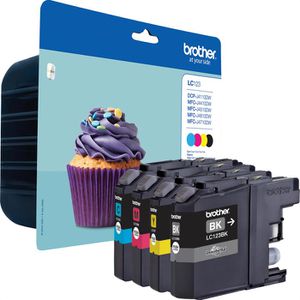
Brother LC-123 ValuePack Original Druckerpatronen CMYK Tintenpatronenschwarz, cyan, magenta, gelb je 600 Seiten Passende Geräte: DCP-J 132-Serie,152-Serie,552-Serie,752-Serie,4110-Serie MFC-J 245-Serie,470-Serie,650-Serie,870-Serie,4410-Serie,4510-Serie MFC-J 4610-Serie,4710-Serie,6520-Serie,6720-Serie,6920-Serie Kapazität: 2400 Seiten64,40 €*Versand: 0,00 €Sichere Weiterleitung zum Anbieter
-
Canon CLI-581XL 2052C006 Original Druckerpatronen Multipack + FotopapierCanon CLI581 Tintenpatrone Multipack (2078C006) / Farbe: Fotoschwarz / Schwarz / Cyan / Magenta / Gelb / Kompatibel zu: PIXMA TS6150 / TS6151 / TS8150 / TS8151 / TS8152 / TS9150 / TS9155 / TR7550 / TR855056,29 €*Versand: 6,99 €Sichere Weiterleitung zum Anbieter
-
Wie kann ich einen Tabulator setzen?
Um einen Tabulator zu setzen, musst du in der Regel die Tabulatortaste auf deiner Tastatur verwenden. Diese befindet sich normalerweise links oben neben der Q-Taste. Wenn du in einem Textverarbeitungsprogramm wie Microsoft Word arbeitest, kannst du auch die Tabulatormarken verwenden, um den Tabulator an einer bestimmten Stelle zu platzieren. Alternativ kannst du auch die Tabulatorfunktion in der Symbolleiste des Programms verwenden, um benutzerdefinierte Tabulatoren zu setzen. Es ist wichtig zu beachten, dass Tabulatoren dazu dienen, Text oder Zahlen in einer Tabelle oder Liste auszurichten und zu strukturieren. **
-
Was ist ein Tabulator in Word?
Ein Tabulator in Word ist eine Funktion, die verwendet wird, um den Text oder Zahlen in einer Linie zu positionieren. Man kann verschiedene Arten von Tabulatoren wie linksbündig, rechtsbündig, zentriert oder dezimal setzen. Tabulatoren helfen dabei, den Text oder Zahlen übersichtlich und ordentlich anzuordnen. Man kann Tabulatoren manuell setzen oder automatisch verwenden, um bestimmte Ausrichtungen im Dokument zu erreichen. **
-
Wie arbeite ich mit dem Tabulator?
Wie arbeite ich mit dem Tabulator? Der Tabulator wird verwendet, um Text oder Zahlen in einer bestimmten Ausrichtung auf einer Seite anzuordnen. Du kannst den Tabulator in den meisten Textverarbeitungsprogrammen finden, indem du auf das Lineal klickst oder die Tabulator-Taste auf deiner Tastatur verwendest. Um den Tabulator zu setzen, klicke einfach auf die Stelle im Lineal, an der du den Tabulator haben möchtest. Du kannst zwischen verschiedenen Tabulatorarten wählen, z.B. linksbündig, rechtsbündig, zentriert oder dezimal. Um den Tabulator zu entfernen, ziehe ihn einfach aus dem Lineal heraus. Mit dem Tabulator kannst du deine Texte professionell und übersichtlich gestalten. **
-
Wie funktioniert ein zeilenübergreifender Tabulator in InDesign?
Ein zeilenübergreifender Tabulator in InDesign ermöglicht es, Text über mehrere Zeilen hinweg zu formatieren. Man kann den Tabulator an einer Stelle im Text platzieren und dann den Text in den folgenden Zeilen so formatieren, dass er ab dem Tabulator ausgerichtet wird. Dies ist nützlich, um beispielsweise Spalten oder Listen zu erstellen. **
* Alle Preise verstehen sich inklusive der gesetzlichen Mehrwertsteuer und ggf. zuzüglich Versandkosten. Die Angebotsinformationen basieren auf den Angaben des jeweiligen Shops und werden über automatisierte Prozesse aktualisiert. Eine Aktualisierung in Echtzeit findet nicht statt, so dass es im Einzelfall zu Abweichungen kommen kann. ** Hinweis: Teile dieses Inhalts wurden von KI erstellt.