Domain photopatrone.de kaufen?
Wir ziehen mit dem Projekt
photopatrone.de um.
Sind Sie am Kauf der Domain
photopatrone.de interessiert?
domain@kv-gmbh.de · 0541-91531010
Domain photopatrone.de kaufen?
Wie folienmaster übernehmen?
Um Folienmaster zu übernehmen, öffnen Sie zunächst die Präsentation, die den gewünschten Folienmaster enthält. Gehen Sie dann zum Register "Ansicht" und wählen Sie "Folienmaster" aus. Nun können Sie den gewünschten Folienmaster auswählen und auf "Übernehmen" klicken. Dadurch wird der ausgewählte Folienmaster auf alle Folien in Ihrer Präsentation angewendet. Vergessen Sie nicht, Ihre Änderungen zu speichern, bevor Sie die Präsentation schließen. **
Was ist der folienmaster?
Der Folienmaster ist eine Funktion in Präsentationsprogrammen wie Microsoft PowerPoint oder Google Slides, die es ermöglicht, das Design und Layout aller Folien in einer Präsentation zentral zu steuern. Auf dem Folienmaster können Elemente wie Hintergrundfarben, Schriftarten, Logos und Platzhalter für Text und Bilder festgelegt werden. Änderungen, die auf dem Folienmaster vorgenommen werden, werden automatisch auf alle Folien in der Präsentation übertragen. Dies erleichtert die Konsistenz im Design und spart Zeit bei der Gestaltung von Präsentationen. Der Folienmaster kann auch dazu verwendet werden, um Präsentationen ein einheitliches Erscheinungsbild zu verleihen und das Branding eines Unternehmens oder einer Organisation zu stärken. **

Ähnliche Suchbegriffe für Folienmaster
Top-Angebote
Produkte zum Begriff Folienmaster:
-
Canon RP-108 2 Druckerpatronen 3-farbig + FotopapierCanon RP-108 für Ihren Canon Selphy Drucker Haben Sie einen Canon Selphy Drucker zu Hause? Dann können Sie Ihren kleinen Fotodrucker nutzen, um Ihre schönsten Erinnerungen und Fotos auf hochwertigem Fotopapier zu drucken. Der Canon Selphy CP1300 ist zur Zeit der beliebteste Canon Selphy....24,50 €*Versand: 5,95 €Sichere Weiterleitung zum Anbieter
-
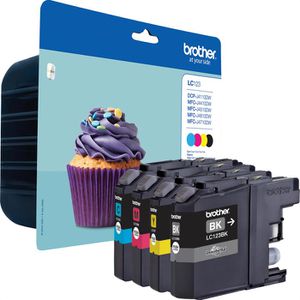
Brother LC-123 ValuePack Original Druckerpatronen CMYK Tintenpatronenschwarz, cyan, magenta, gelb je 600 Seiten Passende Geräte: DCP-J 132-Serie,152-Serie,552-Serie,752-Serie,4110-Serie MFC-J 245-Serie,470-Serie,650-Serie,870-Serie,4410-Serie,4510-Serie MFC-J 4610-Serie,4710-Serie,6520-Serie,6720-Serie,6920-Serie Kapazität: 2400 Seiten64,40 €*Versand: 0,00 €Sichere Weiterleitung zum Anbieter
-
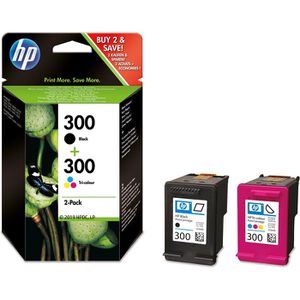
HP 300 schwarz + color Original Druckerpatronen CN637EE Tintenpatronenschwarz 200 Seiten color 165 Seiten Passende Geräte: DeskJet D1660,F2420,F2480,F2492,D2560,D2660,F4210,F4224,F4272,F4280,F4580 DeskJet D5560 Envy 100-Serie,110-Serie,114-Serie,120-Serie OfficeJet 4500-Serie,J4524,J4535,J4580,J4624,J4660,J4680 PhotoSmart C4680,C4780 Kapazität: 365 Seiten49,88 €*Versand: 0,00 €Sichere Weiterleitung zum Anbieter
-
Nachfüllset 400 ml Druckertinte + Chipresetter für Epson 502, 502XL DruckerpatronenNachfüllset - 4 x 100 ml Nachfülltinte + USB Chip-Resetter für Epson 502, 502XL Tintenpatronen Zum Nachfüllen und Resetten der Druckerpatronen der Drucker Epson Expression Home XP-5100, XP-5105, XP-5115, XP-5150, XP-5155 Epson WorkForce WF-2800, WF-2860DWF, WF-2865DWF, WF-2880DWF Für die Druckerpatronen Epson 502 (XL) black, cyan, magenta, yellow (Fernglas-Serie) Epson C13T02V14010, C13T02W14010 / C13T02V24010, C13T02W24010 / C13T02V34010, C13T02W34010 / C13T02V44010, C13T02W44010 Das Set besteht aus je 100 ml Nachfülltinte schwarz, cyan, magenta, gelb 1 Chipresetter für Epson 502 Tintenpatronen 4 Spritzen und Kanülen 2 Latex Handschuhe DER RESETTER IST NICHT GEEIGNET FÜR SETUP PATRONEN, DIESE LASSEN SICH NICHT RESETTEN! Damit befüllen Sie Ihre Druckerpatronen einfach und kostengünstig selbst. Die in diesem Set enthaltenen kompatiblen Druckertinten stehen den Originaltinten des Drucker-Herstellers in nichts nach. Es sind Premiumtinten, die speziell auf die jeweiligen Drucker bzw. deren Druckerpatronen und somit für beste Druckergebnisse angepasst wurden. Die Lagerfähigkeit beträgt ca. 2 Jahre, Tinten sollte man kühl und dunkel lagern. Der Chipresetter setzt den Füllstand der Chips auf den Tintenpatronen auf "voll" und reaktiviert alle übrigen Funktionen, um mit einer nachgefüllten Patrone drucken zu können. Der Resetter kann unbegrenzt oft verwendet werden. Zur Verwendung wird ein Micro USB Kabel oder USB Typ-C Kabel benötigt, dieses ist nicht im Lieferumfang enthalten! Dies ist kein Produkt des Druckerherstellers. Alle Hersteller- und Markennamen dienen nur zur Kenntlichmachung der Kompatibilität und sind Eigentum der jeweiligen Rechteinhaber.39,99 €*Versand: 5,95 €Sichere Weiterleitung zum Anbieter


-
Für was ist der folienmaster?
Der Folienmaster in Präsentationsprogrammen wie PowerPoint oder Keynote dient dazu, das Design und Layout aller Folien in einer Präsentation einheitlich zu gestalten. Auf dem Folienmaster können Elemente wie Hintergrundfarben, Schriftarten, Logos und Platzhalter für Text und Bilder festgelegt werden. Dies ermöglicht es, schnell und einfach eine konsistente und professionelle Präsentation zu erstellen, ohne jedes einzelne Slide individuell gestalten zu müssen. Durch die Verwendung des Folienmasters wird auch sichergestellt, dass Änderungen am Design der Präsentation einfach und effizient umgesetzt werden können, da sie automatisch auf alle Folien übertragen werden. Insgesamt erleichtert der Folienmaster die Gestaltung und Bearbeitung von Präsentationen und sorgt für ein ansprechendes und professionelles Erscheinungsbild. **
-
Wie ändere ich den folienmaster?
Um den Folienmaster in PowerPoint zu ändern, klicke auf die Registerkarte "Ansicht" und wähle dort "Folienmaster" aus. Dort kannst du das Layout, die Schriftarten, Farben und Hintergründe für alle Folien in deiner Präsentation anpassen. Du kannst auch neue Platzhalter hinzufügen oder bestehende löschen. Vergiss nicht, nachdem du deine Änderungen vorgenommen hast, den Folienmaster zu speichern, damit sie auf alle Folien in deiner Präsentation angewendet werden. **
-
Wo finde ich den folienmaster?
Der Folienmaster ist in den meisten Präsentationsprogrammen wie Microsoft PowerPoint oder Google Slides in der Menüleiste oben zu finden. Du kannst auf den Reiter "Ansicht" klicken und dort die Option "Folienmaster" auswählen. Alternativ kannst du auch auf das Symbol für den Folienmaster in der Symbolleiste klicken, falls es dort angezeigt wird. Der Folienmaster ermöglicht es dir, das Design und Layout deiner Präsentation global zu ändern, indem du Einstellungen für Schriftarten, Farben, Hintergründe und Platzhalter festlegst. Wenn du den Folienmaster nicht finden kannst, kannst du auch in der Hilfe-Funktion des Programms nach "Folienmaster" suchen, um genaue Anweisungen zu erhalten. **
-
Wie kann ich folienmaster ändern?
Um den Folienmaster in PowerPoint zu ändern, musst du zuerst auf die Registerkarte "Ansicht" klicken. Dort findest du die Option "Folienmaster". Wenn du darauf klickst, öffnet sich der Folienmaster, in dem du das Layout und das Design der Folien anpassen kannst. Du kannst die Platzierung von Text, Grafiken und anderen Elementen ändern, Hintergrundbilder hinzufügen oder entfernen und Farben und Schriftarten anpassen. Nachdem du deine Änderungen vorgenommen hast, kannst du den Folienmaster speichern und auf alle Folien in deiner Präsentation anwenden. **

Wo ist der folienmaster PowerPoint?
Der Folienmaster in PowerPoint befindet sich normalerweise im Register "Ansicht" oben in der Menüleiste. Wenn du auf "Ansicht" klickst, erscheint ein Dropdown-Menü, in dem du die Option "Folienmaster" auswählen kannst. Alternativ kannst du auch die Tastenkombination "Alt + Shift + M" verwenden, um direkt zum Folienmaster zu gelangen. Dort kannst du das Layout und das Design deiner Folien anpassen, um ein konsistentes Erscheinungsbild für deine Präsentation zu erstellen. Hast du noch weitere Fragen dazu? **
Wie arbeite ich mit dem folienmaster?
Um mit dem Folienmaster zu arbeiten, öffnen Sie zuerst Ihre Präsentation und klicken Sie auf die Registerkarte "Ansicht". Dort finden Sie die Option "Folienmaster". Im Folienmaster können Sie das Layout und das Design Ihrer Präsentation anpassen, wie z.B. Hintergrundfarben, Schriftarten und Platzhalter für Text und Bilder. Sie können auch neue Layouts hinzufügen oder vorhandene Layouts bearbeiten. Vergessen Sie nicht, Änderungen im Folienmaster zu speichern, damit sie auf alle Folien Ihrer Präsentation angewendet werden. Am Ende können Sie den Folienmaster verlassen und Ihre Präsentation mit den neuen Einstellungen verwenden. **
Top-Angebote
Produkte zum Begriff Folienmaster:
-
Webinarvideo: PowerPoint-Workshop 2/4 - Der FolienmasterEine Aufzeichnung des Webinars "PowerPoint Workshop - Der Folienmaster" mit Thomas Dettweiler. Teil 2/4 - Der Folienmaster: Präsentieren Sie im eigenen CI - Erstellen Sie in PowerPoint eigene Vorlagen und Designs. In diesem Webinar zeigen wir Ihnen, wie Sie die einzelnen Folien nach Ihren Ideen/Vorgaben gestalten bzw. erstellen können. Wir entwickeln neue Schablonen, die Sie in Ihren Vortrag einbauen können, zeigen Ihnen die Macht und Möglichkeiten des Folienmasters. Kennt man die Möglichkeiten dieser PowerPoint-Funktion können Sie eine komplette Präsentation mit wenigen Mausklicks komplett umgestalten und modernisieren. Weitere Inhalte Das Grundprinzip Folienmaster Änderung der Standardlayouts (Größe und Position der Platzhalter, Schriftart, Schriftfarbe, Aufzählungszeichen, Fußzeile etc.) Erstellung einer eigenen neuen Schablone/Layout Erstellung eines kompletten Schab...19,00 €*Versand: 0,00 €Sichere Weiterleitung zum Anbieter
-
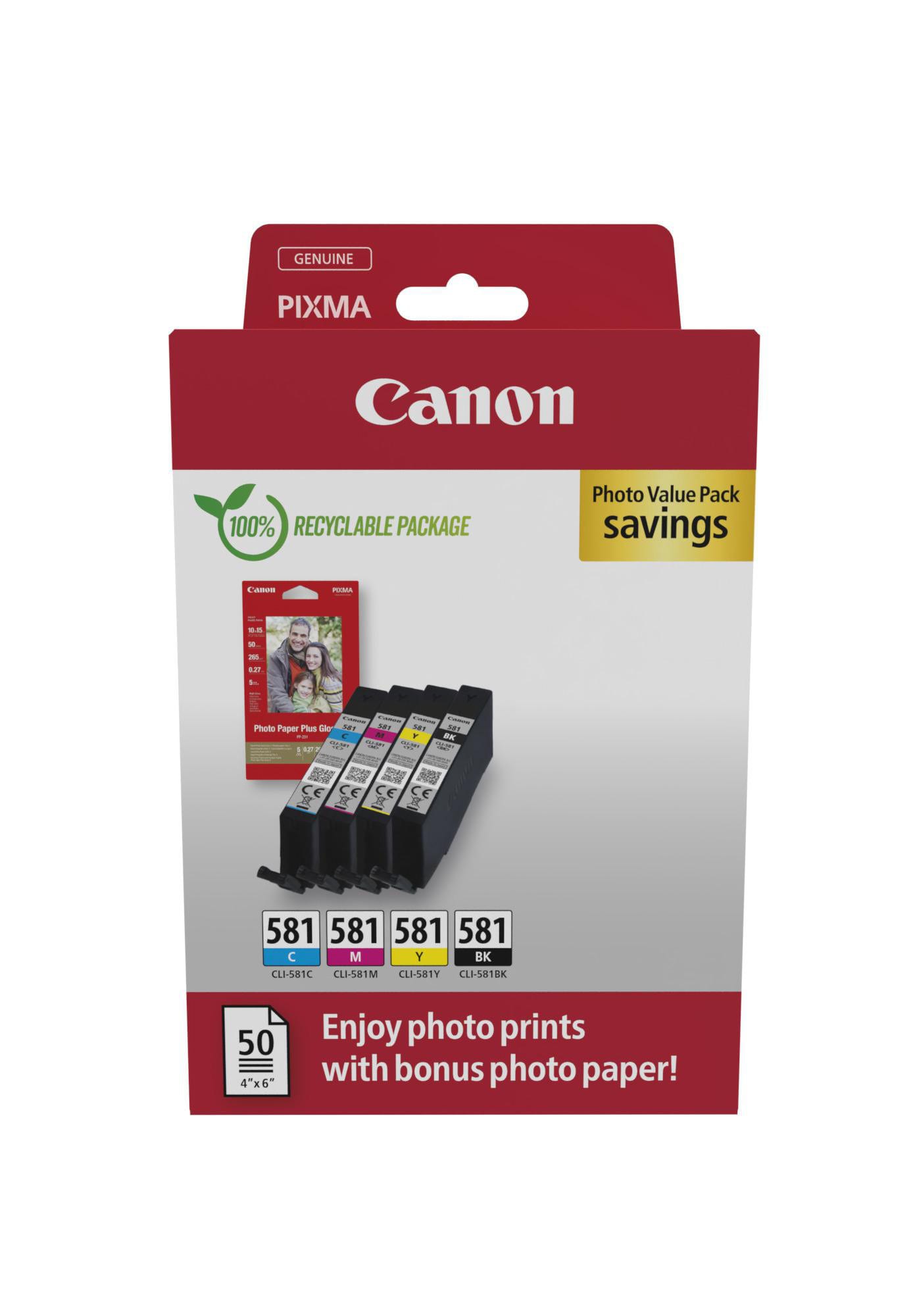
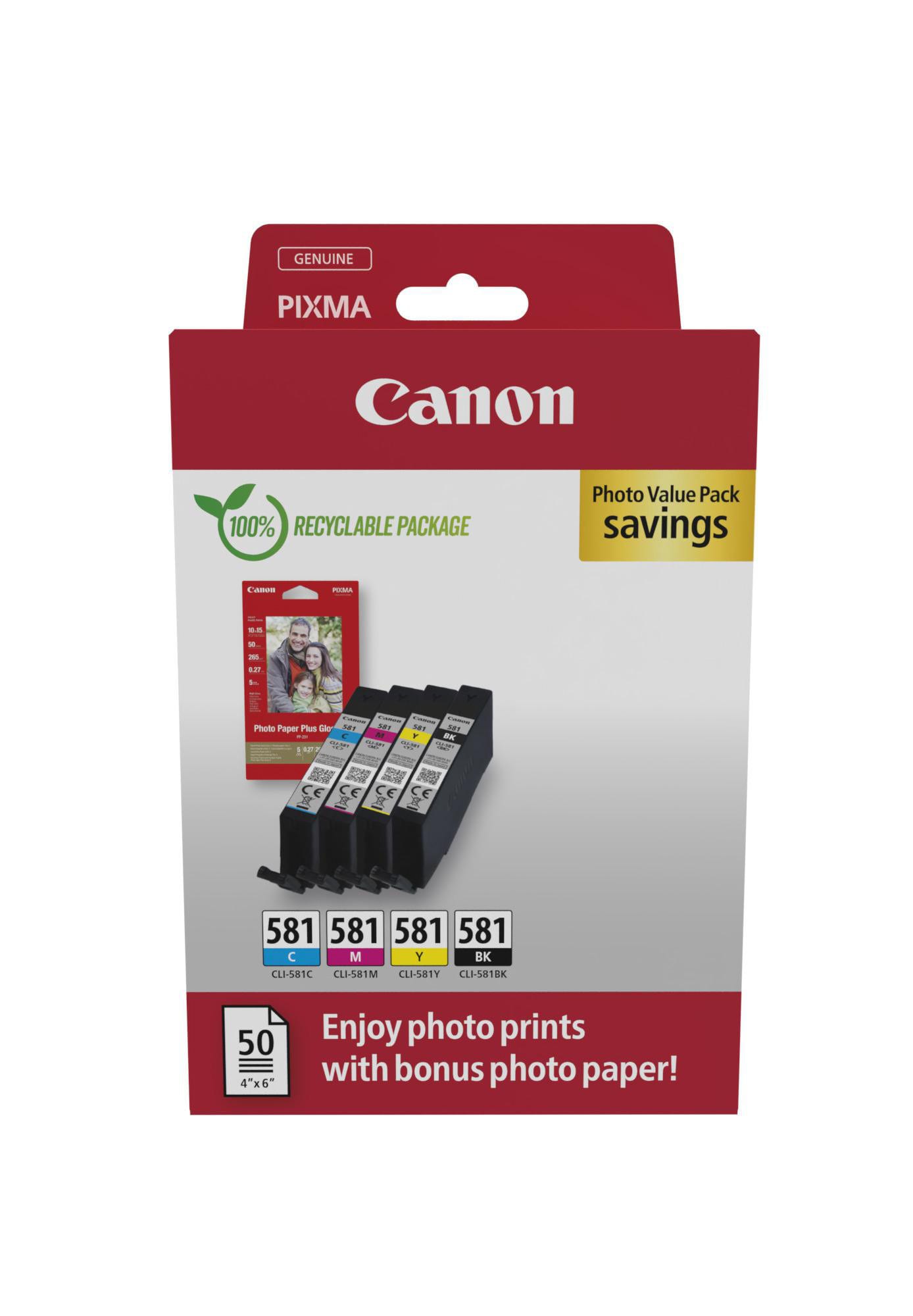
Canon CLI-581 2106C006 Original Druckerpatronen Multipack + FotopapierCanon CLI581 Tintenpatrone Multipack (2078C006) / Farbe: Fotoschwarz / Schwarz / Cyan / Magenta / Gelb / Kompatibel zu: PIXMA TS6150 / TS6151 / TS8150 / TS8151 / TS8152 / TS9150 / TS9155 / TR7550 / TR855043,68 €*Versand: 3,99 €Sichere Weiterleitung zum Anbieter
-
Canon RP-108 2 Druckerpatronen 3-farbig + FotopapierCanon RP-108 für Ihren Canon Selphy Drucker Haben Sie einen Canon Selphy Drucker zu Hause? Dann können Sie Ihren kleinen Fotodrucker nutzen, um Ihre schönsten Erinnerungen und Fotos auf hochwertigem Fotopapier zu drucken. Der Canon Selphy CP1300 ist zur Zeit der beliebteste Canon Selphy....24,50 €*Versand: 5,95 €Sichere Weiterleitung zum Anbieter
-
Brother LC-123 ValuePack Original Druckerpatronen CMYK Tintenpatronenschwarz, cyan, magenta, gelb je 600 Seiten Passende Geräte: DCP-J 132-Serie,152-Serie,552-Serie,752-Serie,4110-Serie MFC-J 245-Serie,470-Serie,650-Serie,870-Serie,4410-Serie,4510-Serie MFC-J 4610-Serie,4710-Serie,6520-Serie,6720-Serie,6920-Serie Kapazität: 2400 Seiten64,40 €*Versand: 0,00 €Sichere Weiterleitung zum Anbieter
-
Wie folienmaster übernehmen?
Um Folienmaster zu übernehmen, öffnen Sie zunächst die Präsentation, die den gewünschten Folienmaster enthält. Gehen Sie dann zum Register "Ansicht" und wählen Sie "Folienmaster" aus. Nun können Sie den gewünschten Folienmaster auswählen und auf "Übernehmen" klicken. Dadurch wird der ausgewählte Folienmaster auf alle Folien in Ihrer Präsentation angewendet. Vergessen Sie nicht, Ihre Änderungen zu speichern, bevor Sie die Präsentation schließen. **
-
Was ist der folienmaster?
Der Folienmaster ist eine Funktion in Präsentationsprogrammen wie Microsoft PowerPoint oder Google Slides, die es ermöglicht, das Design und Layout aller Folien in einer Präsentation zentral zu steuern. Auf dem Folienmaster können Elemente wie Hintergrundfarben, Schriftarten, Logos und Platzhalter für Text und Bilder festgelegt werden. Änderungen, die auf dem Folienmaster vorgenommen werden, werden automatisch auf alle Folien in der Präsentation übertragen. Dies erleichtert die Konsistenz im Design und spart Zeit bei der Gestaltung von Präsentationen. Der Folienmaster kann auch dazu verwendet werden, um Präsentationen ein einheitliches Erscheinungsbild zu verleihen und das Branding eines Unternehmens oder einer Organisation zu stärken. **
-
Für was ist der folienmaster?
Der Folienmaster in Präsentationsprogrammen wie PowerPoint oder Keynote dient dazu, das Design und Layout aller Folien in einer Präsentation einheitlich zu gestalten. Auf dem Folienmaster können Elemente wie Hintergrundfarben, Schriftarten, Logos und Platzhalter für Text und Bilder festgelegt werden. Dies ermöglicht es, schnell und einfach eine konsistente und professionelle Präsentation zu erstellen, ohne jedes einzelne Slide individuell gestalten zu müssen. Durch die Verwendung des Folienmasters wird auch sichergestellt, dass Änderungen am Design der Präsentation einfach und effizient umgesetzt werden können, da sie automatisch auf alle Folien übertragen werden. Insgesamt erleichtert der Folienmaster die Gestaltung und Bearbeitung von Präsentationen und sorgt für ein ansprechendes und professionelles Erscheinungsbild. **
-
Wie ändere ich den folienmaster?
Um den Folienmaster in PowerPoint zu ändern, klicke auf die Registerkarte "Ansicht" und wähle dort "Folienmaster" aus. Dort kannst du das Layout, die Schriftarten, Farben und Hintergründe für alle Folien in deiner Präsentation anpassen. Du kannst auch neue Platzhalter hinzufügen oder bestehende löschen. Vergiss nicht, nachdem du deine Änderungen vorgenommen hast, den Folienmaster zu speichern, damit sie auf alle Folien in deiner Präsentation angewendet werden. **
Ähnliche Suchbegriffe für Folienmaster
-
HP 300 schwarz + color Original Druckerpatronen CN637EE Tintenpatronenschwarz 200 Seiten color 165 Seiten Passende Geräte: DeskJet D1660,F2420,F2480,F2492,D2560,D2660,F4210,F4224,F4272,F4280,F4580 DeskJet D5560 Envy 100-Serie,110-Serie,114-Serie,120-Serie OfficeJet 4500-Serie,J4524,J4535,J4580,J4624,J4660,J4680 PhotoSmart C4680,C4780 Kapazität: 365 Seiten49,88 €*Versand: 0,00 €Sichere Weiterleitung zum Anbieter
-
Nachfüllset 400 ml Druckertinte + Chipresetter für Epson 502, 502XL DruckerpatronenNachfüllset - 4 x 100 ml Nachfülltinte + USB Chip-Resetter für Epson 502, 502XL Tintenpatronen Zum Nachfüllen und Resetten der Druckerpatronen der Drucker Epson Expression Home XP-5100, XP-5105, XP-5115, XP-5150, XP-5155 Epson WorkForce WF-2800, WF-2860DWF, WF-2865DWF, WF-2880DWF Für die Druckerpatronen Epson 502 (XL) black, cyan, magenta, yellow (Fernglas-Serie) Epson C13T02V14010, C13T02W14010 / C13T02V24010, C13T02W24010 / C13T02V34010, C13T02W34010 / C13T02V44010, C13T02W44010 Das Set besteht aus je 100 ml Nachfülltinte schwarz, cyan, magenta, gelb 1 Chipresetter für Epson 502 Tintenpatronen 4 Spritzen und Kanülen 2 Latex Handschuhe DER RESETTER IST NICHT GEEIGNET FÜR SETUP PATRONEN, DIESE LASSEN SICH NICHT RESETTEN! Damit befüllen Sie Ihre Druckerpatronen einfach und kostengünstig selbst. Die in diesem Set enthaltenen kompatiblen Druckertinten stehen den Originaltinten des Drucker-Herstellers in nichts nach. Es sind Premiumtinten, die speziell auf die jeweiligen Drucker bzw. deren Druckerpatronen und somit für beste Druckergebnisse angepasst wurden. Die Lagerfähigkeit beträgt ca. 2 Jahre, Tinten sollte man kühl und dunkel lagern. Der Chipresetter setzt den Füllstand der Chips auf den Tintenpatronen auf "voll" und reaktiviert alle übrigen Funktionen, um mit einer nachgefüllten Patrone drucken zu können. Der Resetter kann unbegrenzt oft verwendet werden. Zur Verwendung wird ein Micro USB Kabel oder USB Typ-C Kabel benötigt, dieses ist nicht im Lieferumfang enthalten! Dies ist kein Produkt des Druckerherstellers. Alle Hersteller- und Markennamen dienen nur zur Kenntlichmachung der Kompatibilität und sind Eigentum der jeweiligen Rechteinhaber.39,99 €*Versand: 5,95 €Sichere Weiterleitung zum Anbieter
-
Nachfüllset 500 ml Druckertinte + Chipresetter für Epson 202, 202XL DruckerpatronenNachfüllset - 5 x 100 ml Nachfülltinte + USB-Chipresetter für Epson 202, 202XL Tintenpatronen Zum Nachfüllen und Resetten der Druckerpatronen der Drucker Epson Expression Premium XP-6000, XP-6005, XP-6100, XP-6105. Für die Druckerpatronen Epson 202, 202XL black, cyan, magenta, yellow, photo-black (Kiwi-Serie) Das Set besteht aus je 100 ml Nachfülltinte schwarz, cyan, magenta, gelb, photo-schwarz 1 Chipresetter für Epson 202 Tintenpatronen 5 Spritzen und Kanülen 2 Latex Handschuhe DER RESETTER IST NICHT GEEIGNET FÜR SETUP PATRONEN, DIESE LASSEN SICH NICHT RESETTEN! Damit befüllen Sie Ihre Druckerpatronen einfach und kostengünstig selbst. Die in diesem Set enthaltenen kompatiblen Druckertinten stehen den Originaltinten des Drucker-Herstellers in nichts nach. Es sind Premiumtinten, die speziell auf die jeweiligen Drucker bzw. deren Druckerpatronen und somit für beste Druckergebnisse angepasst wurden. Die Lagerfähigkeit beträgt ca. 2 Jahre, Tinten sollte man kühl und dunkel lagern. Der Chipresetter setzt den Füllstand der Chips auf den Tintenpatronen auf "voll" und reaktiviert alle übrigen Funktionen, um mit einer nachgefüllten Patrone drucken zu können. Der Resetter kann unbegrenzt oft verwendet werden. Zur Verwendung wird ein Micro USB Kabel oder USB Typ-C Kabel benötigt, dieses ist nicht im Lieferumfang enthalten! Dies ist kein Produkt des Druckerherstellers. Alle Hersteller- und Markennamen dienen nur zur Kenntlichmachung der Kompatibilität und sind Eigentum der jeweiligen Rechteinhaber.49,99 €*Versand: 5,95 €Sichere Weiterleitung zum Anbieter
-
Canon CLI-581 2106C006 Original Druckerpatronen Multipack + FotopapierCanon CLI581 Tintenpatrone Multipack (2078C006) / Farbe: Fotoschwarz / Schwarz / Cyan / Magenta / Gelb / Kompatibel zu: PIXMA TS6150 / TS6151 / TS8150 / TS8151 / TS8152 / TS9150 / TS9155 / TR7550 / TR855043,68 €*Versand: 3,99 €Sichere Weiterleitung zum Anbieter
-
Wo finde ich den folienmaster?
Der Folienmaster ist in den meisten Präsentationsprogrammen wie Microsoft PowerPoint oder Google Slides in der Menüleiste oben zu finden. Du kannst auf den Reiter "Ansicht" klicken und dort die Option "Folienmaster" auswählen. Alternativ kannst du auch auf das Symbol für den Folienmaster in der Symbolleiste klicken, falls es dort angezeigt wird. Der Folienmaster ermöglicht es dir, das Design und Layout deiner Präsentation global zu ändern, indem du Einstellungen für Schriftarten, Farben, Hintergründe und Platzhalter festlegst. Wenn du den Folienmaster nicht finden kannst, kannst du auch in der Hilfe-Funktion des Programms nach "Folienmaster" suchen, um genaue Anweisungen zu erhalten. **
-
Wie kann ich folienmaster ändern?
Um den Folienmaster in PowerPoint zu ändern, musst du zuerst auf die Registerkarte "Ansicht" klicken. Dort findest du die Option "Folienmaster". Wenn du darauf klickst, öffnet sich der Folienmaster, in dem du das Layout und das Design der Folien anpassen kannst. Du kannst die Platzierung von Text, Grafiken und anderen Elementen ändern, Hintergrundbilder hinzufügen oder entfernen und Farben und Schriftarten anpassen. Nachdem du deine Änderungen vorgenommen hast, kannst du den Folienmaster speichern und auf alle Folien in deiner Präsentation anwenden. **
-
Wo ist der folienmaster PowerPoint?
Der Folienmaster in PowerPoint befindet sich normalerweise im Register "Ansicht" oben in der Menüleiste. Wenn du auf "Ansicht" klickst, erscheint ein Dropdown-Menü, in dem du die Option "Folienmaster" auswählen kannst. Alternativ kannst du auch die Tastenkombination "Alt + Shift + M" verwenden, um direkt zum Folienmaster zu gelangen. Dort kannst du das Layout und das Design deiner Folien anpassen, um ein konsistentes Erscheinungsbild für deine Präsentation zu erstellen. Hast du noch weitere Fragen dazu? **
-
Wie arbeite ich mit dem folienmaster?
Um mit dem Folienmaster zu arbeiten, öffnen Sie zuerst Ihre Präsentation und klicken Sie auf die Registerkarte "Ansicht". Dort finden Sie die Option "Folienmaster". Im Folienmaster können Sie das Layout und das Design Ihrer Präsentation anpassen, wie z.B. Hintergrundfarben, Schriftarten und Platzhalter für Text und Bilder. Sie können auch neue Layouts hinzufügen oder vorhandene Layouts bearbeiten. Vergessen Sie nicht, Änderungen im Folienmaster zu speichern, damit sie auf alle Folien Ihrer Präsentation angewendet werden. Am Ende können Sie den Folienmaster verlassen und Ihre Präsentation mit den neuen Einstellungen verwenden. **
* Alle Preise verstehen sich inklusive der gesetzlichen Mehrwertsteuer und ggf. zuzüglich Versandkosten. Die Angebotsinformationen basieren auf den Angaben des jeweiligen Shops und werden über automatisierte Prozesse aktualisiert. Eine Aktualisierung in Echtzeit findet nicht statt, so dass es im Einzelfall zu Abweichungen kommen kann. ** Hinweis: Teile dieses Inhalts wurden von KI erstellt.